
飞书群机器人适合把运维告警、CI 结果、业务通知直接推到团队群:不用装额外 App,消息进群后所有人都能看到。接入 WPush 之后,把 channel 换成 feishu(或追加进渠道列表),同一条调用就能进群。
整个过程三步,五分钟以内。菜单文案以飞书客户端当前界面为准。
1. 在飞书群里创建自定义机器人
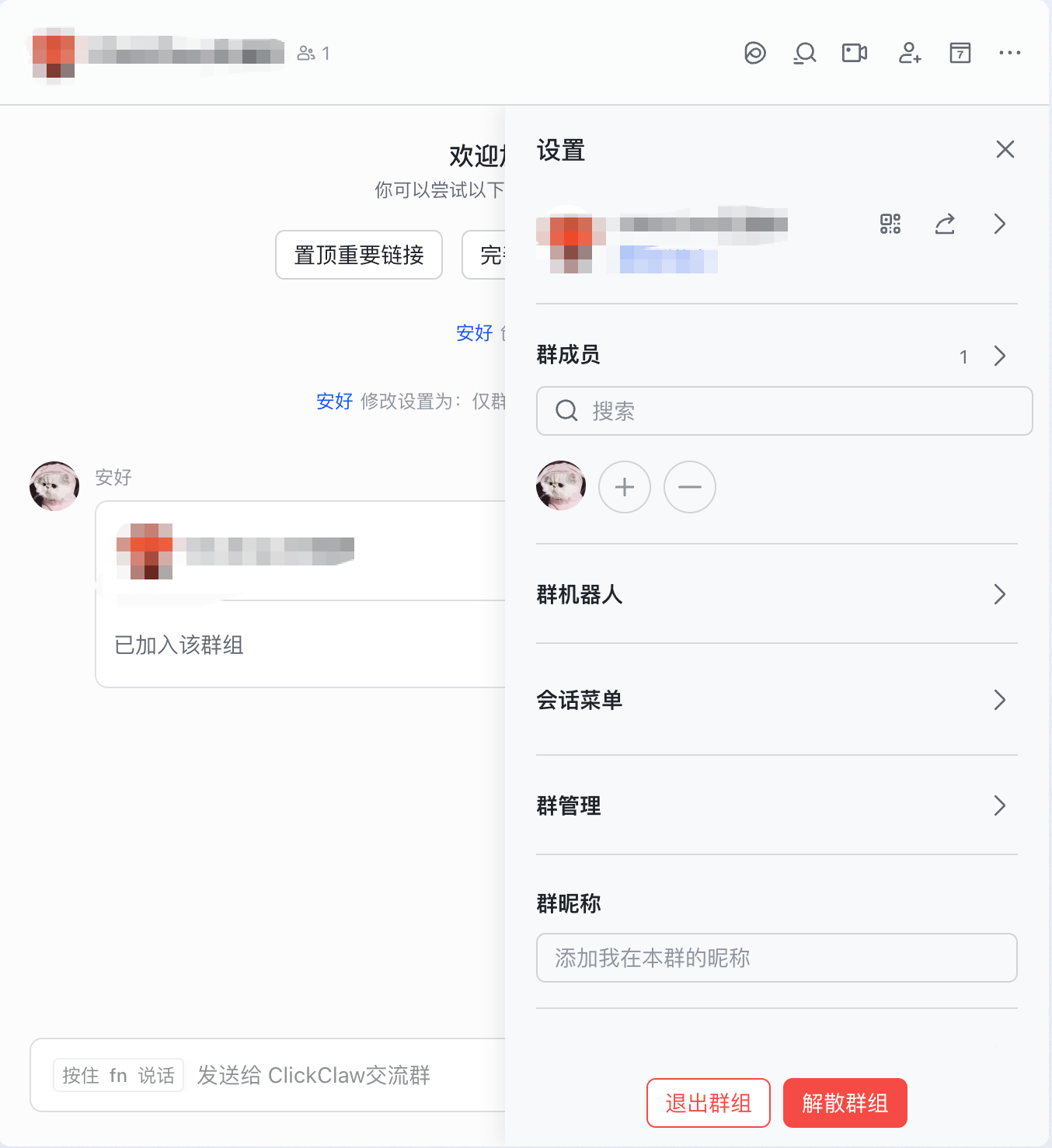
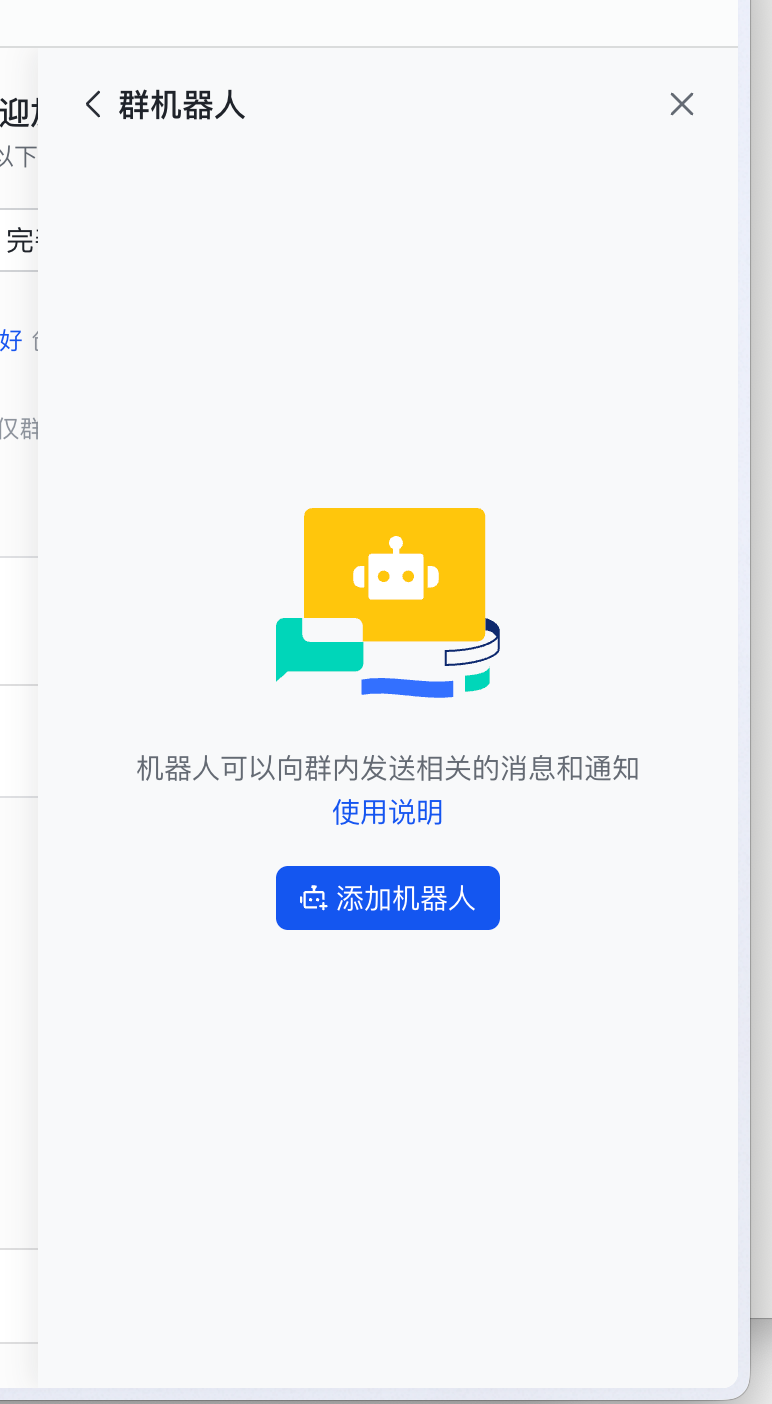
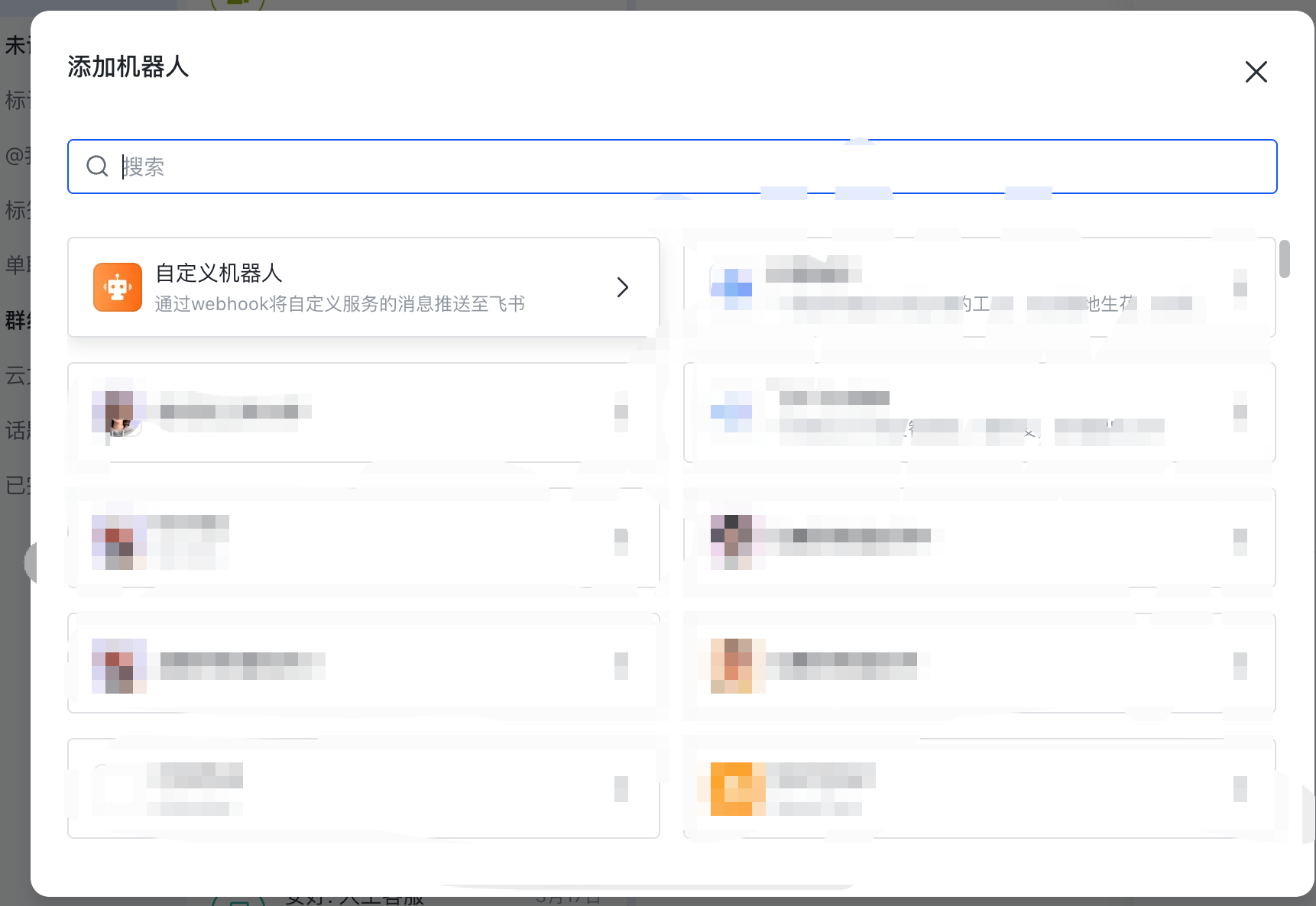
正确顺序:群设置 → 群机器人 → 添加机器人 → 自定义机器人 → 设置头像与名称 → 拿到 Webhook。
打开目标飞书群,进入「群设置」,点「群机器人」:
进入后点「添加机器人」:
在列表里选择自定义机器人:
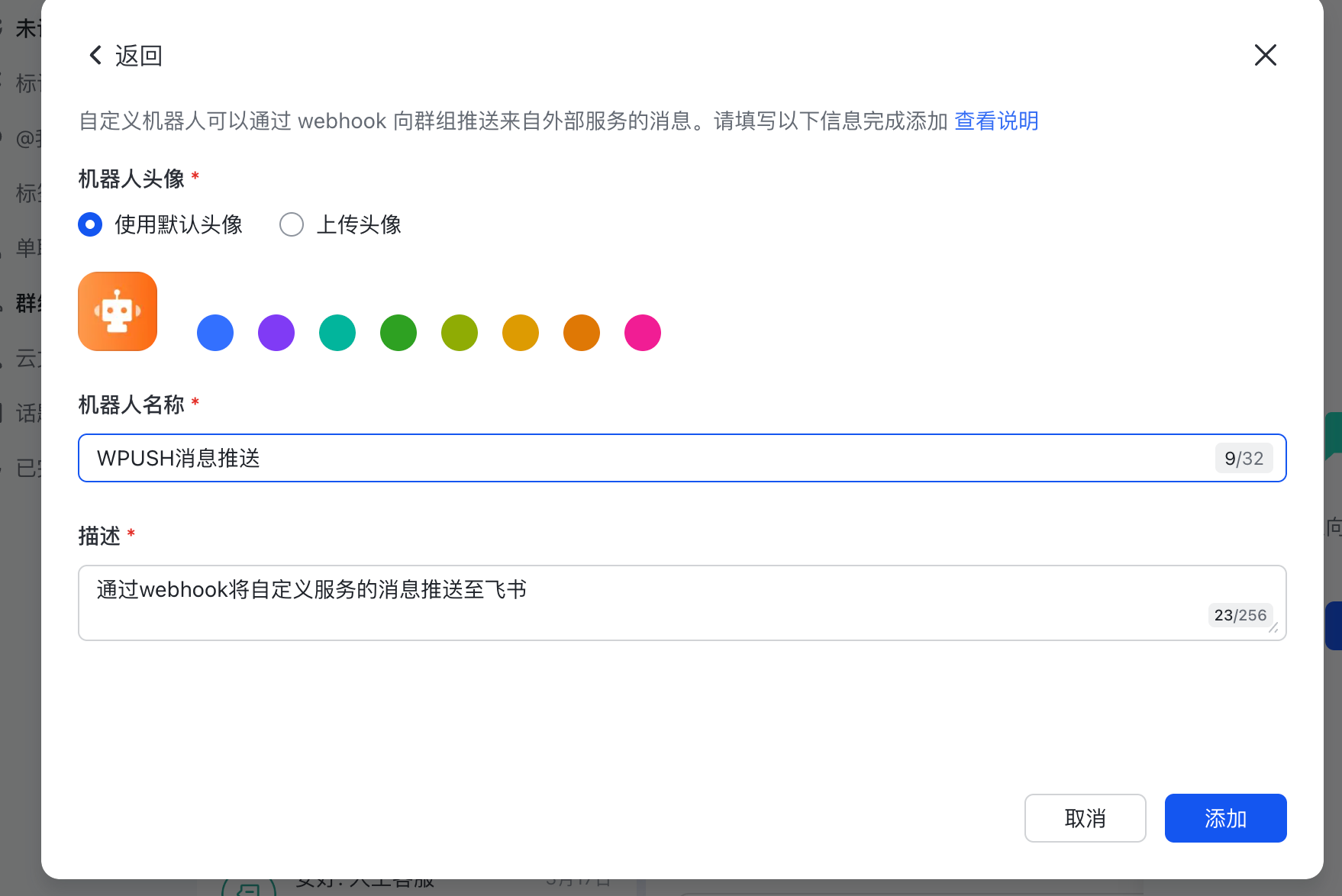
设置机器人头像与名称(例如「WPUSH消息推送」),填好描述后点「添加」:
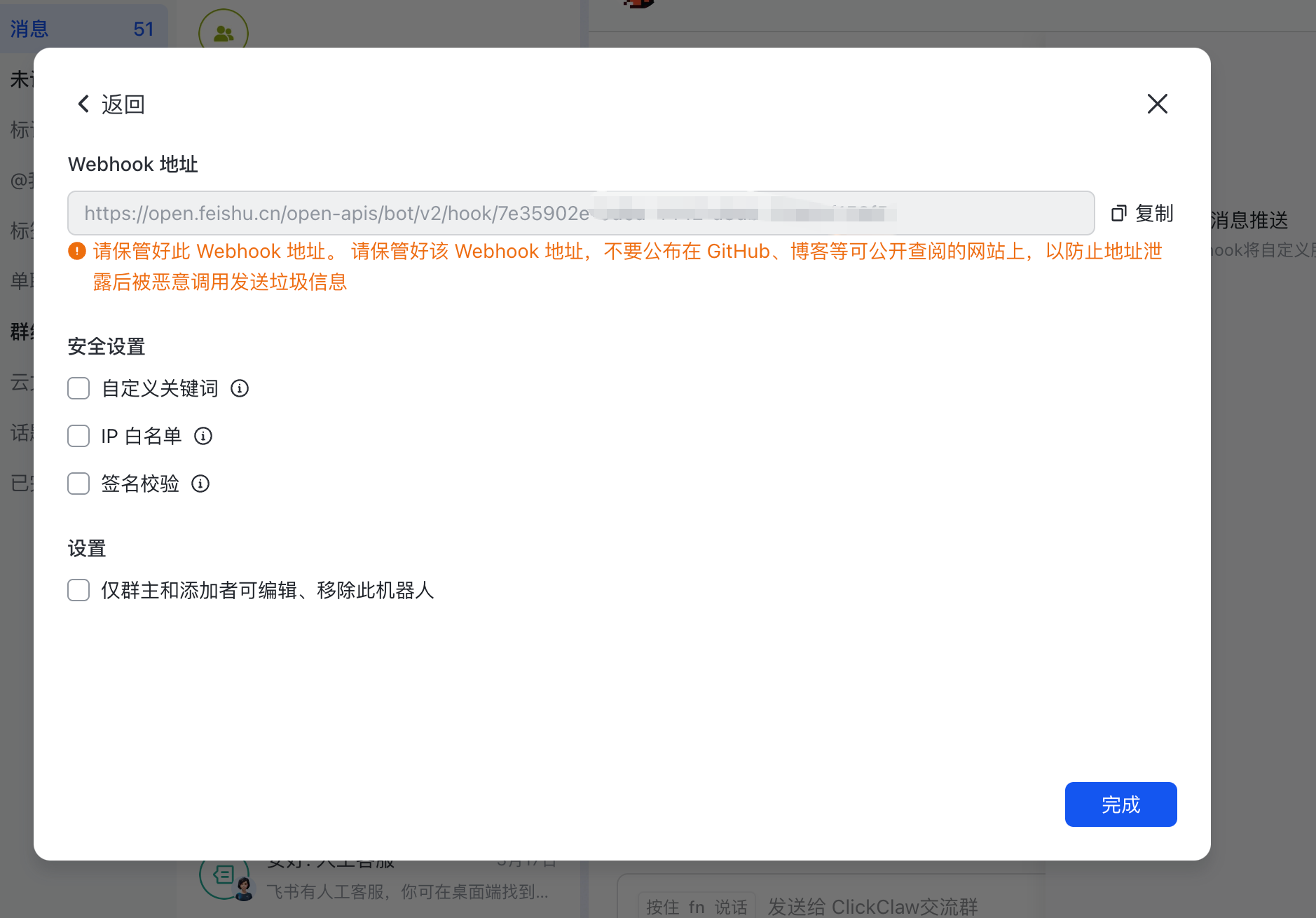
添加成功后才会出现 Webhook 地址。在「安全设置」勾选**「签名校验」**并复制密钥,再复制 Webhook 地址,点「完成」:
2. 在 WPush 控制台绑定
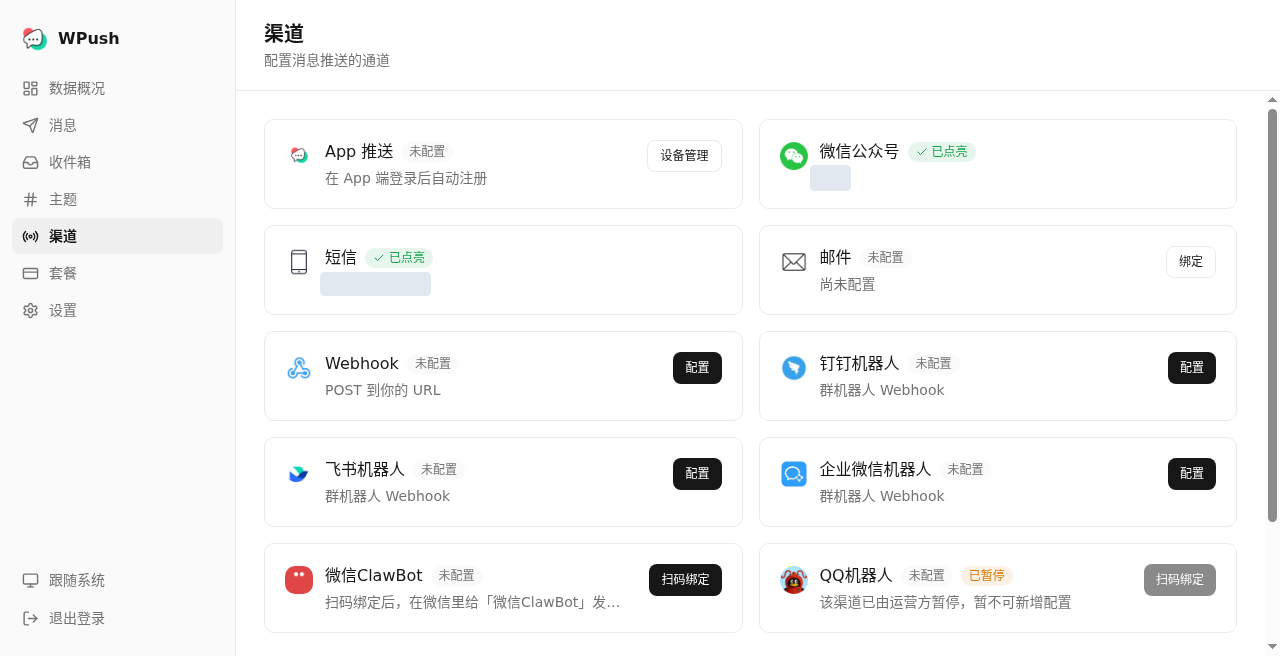
登录 WPush,进入「渠道」页,找到「飞书机器人」,点「配置」:
在「新增 飞书机器人 实例」里填入:
- Webhook URL:上一步复制的地址(形如
https://open.feishu.cn/open-apis/bot/v2/hook/...); - 签名密钥(可选):签名校验的密钥;建议填写;
- 实例编码 / 备注:可选。编码用于多群区分,留空则为默认实例
default。
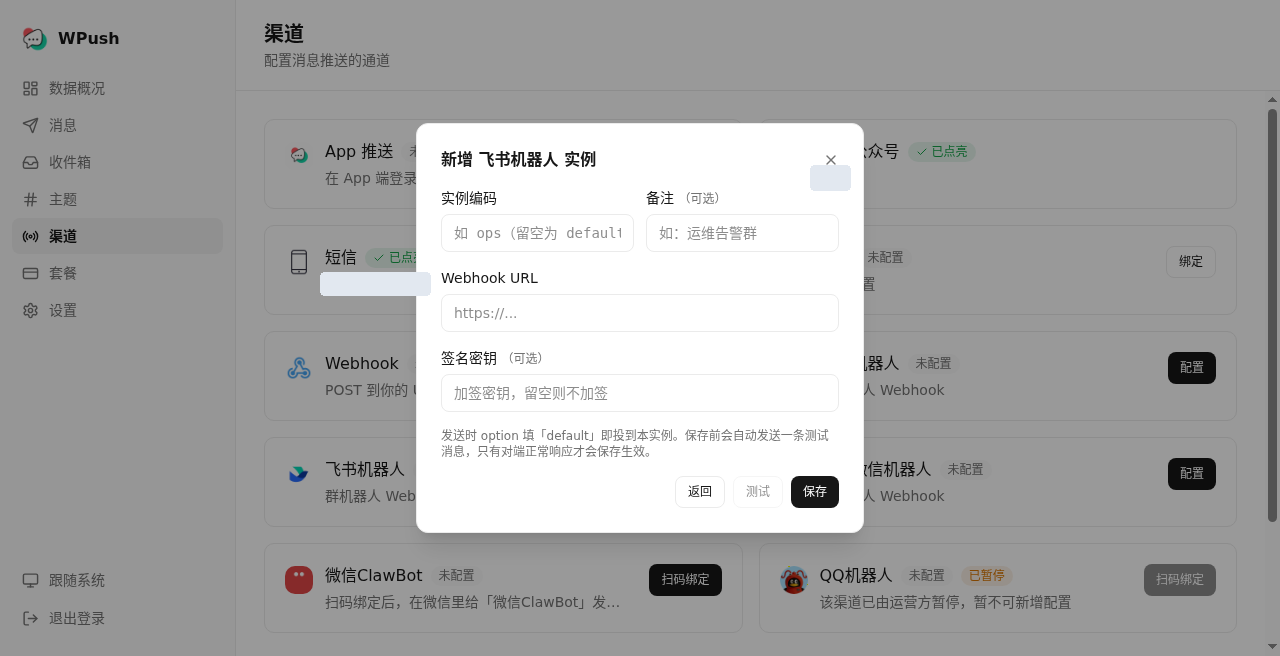
点「测试」或「保存」。保存前会自动发一条测试消息,只有飞书侧正常响应才会保存生效。群里应立刻收到测试通知。
3. 发一条消息验证
curl -X POST 'https://api.wpush.cn/api/v1/send' \
  -d 'apikey=WPUSH_你的APIKey' \
  -d 'title=渠道测试' \
  -d 'content=如果你看到这条消息,飞书渠道已接通' \
  -d 'channel=feishu'
返回消息 ID 即为受理成功:
{"code":0,"message":"success","data":"1126950958891274240","success":true}消息以交互卡片形式发到群内,正文支持 Markdown 基础语法。
多实例与 option
同一账号可配置多个飞书群,每个实例有自定义编码(如 ops)。发送时:
- 不带
option:投该渠道的默认实例; option=编码:投指定实例,例如channel=feishu&option=ops;- 可与其他渠道共用同一编码:
channel=dingtalk,feishu&option=ops会分别投到两边编码为ops的群。
curl -X POST 'https://api.wpush.cn/api/v1/send' \
  -d 'apikey=WPUSH_你的APIKey' \
  -d 'title=数据库主从延迟超过 30s' \
  -d 'content=实例 **db-prod-01**,当前延迟 42s,请检查 binlog 同步' \
  -d 'channel=feishu,wechat' \
  -d 'option=ops'
option 不能与主题广播(topic_code)同用;编码不存在时返回 422。
查询投递结果
用返回的消息 ID 查询:
curl -X POST 'https://api.wpush.cn/api/v1/query' \
  -d 'apikey=WPUSH_你的APIKey' \
  -d 'id=1126950958891274240'
status 为 0 处理中、1 成功、2 失败。
常见问题
测试 / 保存失败。 核对 Webhook 是否完整、签名密钥是否与飞书「签名校验」一致;未开签名则密钥留空。机器人被移出群或 Webhook 被重置后,需在「渠道」页更新。
正式消息没进群。 先看查询接口的 status。若开了「自定义关键词」却没用「签名校验」,检查正文是否包含关键词。也可在控制台对该实例再点一次「测试」。
想区分不同项目。 为每个项目建独立群和机器人,在 WPush 里用不同实例编码;或统一进一个群,在标题里加项目前缀。
现在就把第一条消息推出去
注册 WPush,扫码绑定微信即可收到推送。一次 API 调用同时送达 10 个渠道,内置 MCP Server 与 Agent Skill。