
宝塔(BT / Pagoda)面板自带告警模块,但默认渠道有限。用「自定义消息通道」把告警 POST 到 WPush,就能复用你已绑定的微信、钉钉、飞书、企微等渠道,不必再为每个面板单独配一套机器人。
整个过程:拿 API Key → 宝塔里加自定义通道 → 点「测试」验证。菜单文案以宝塔当前界面为准。
准备
- 注册并登录 WPush,在「设置」页复制 API Key;
- 在「渠道」页至少绑定一个渠道(例如微信扫码)。钉钉、飞书可参考:
- 服务器已安装宝塔面板,并能打开「面板设置」。
1. 打开自定义消息通道
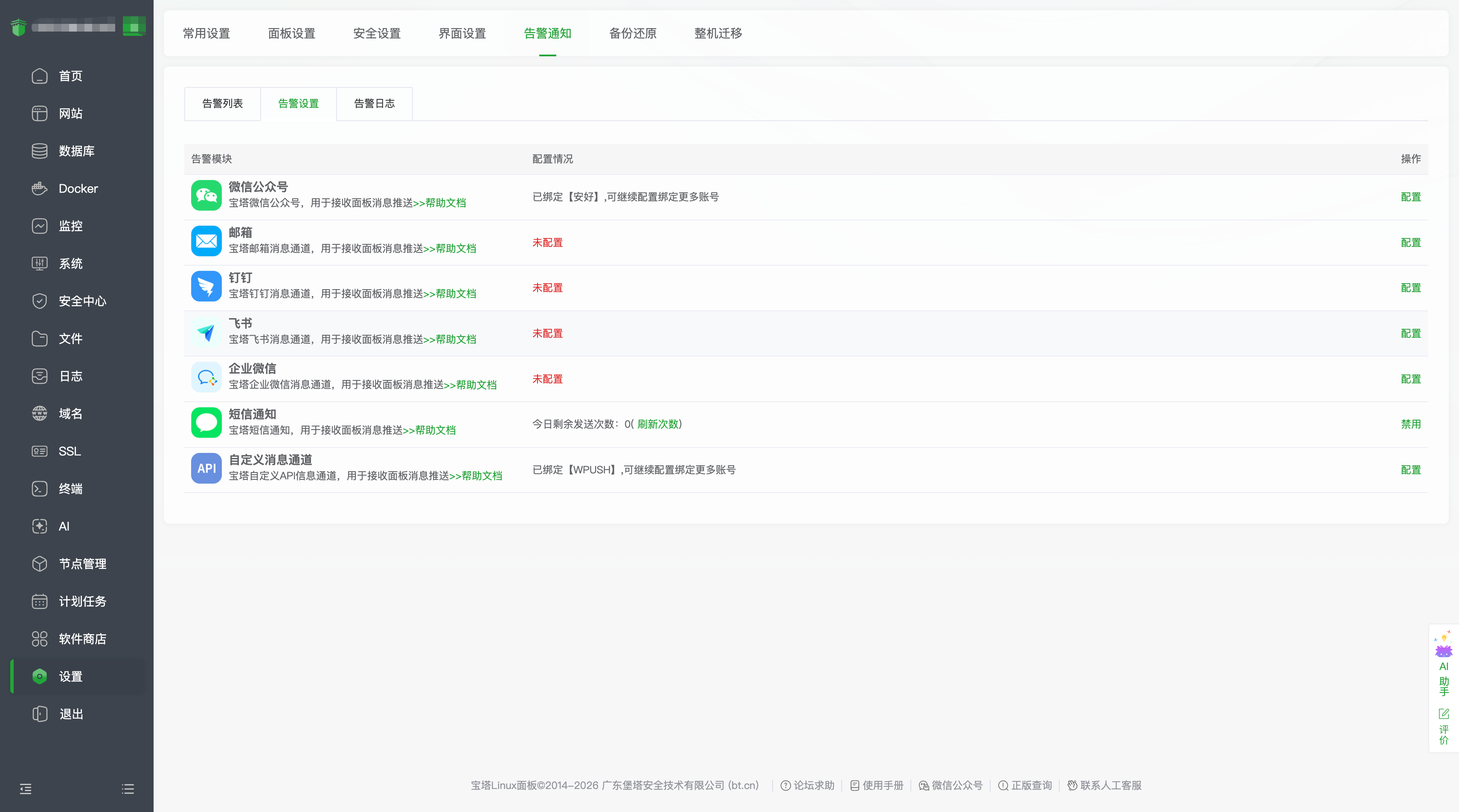
登录宝塔面板,左侧点「设置」,顶栏切到「告警通知」,再选「告警设置」。
在列表底部找到「自定义消息通道」,点右侧「配置」:
2. 添加 WPUSH 通道
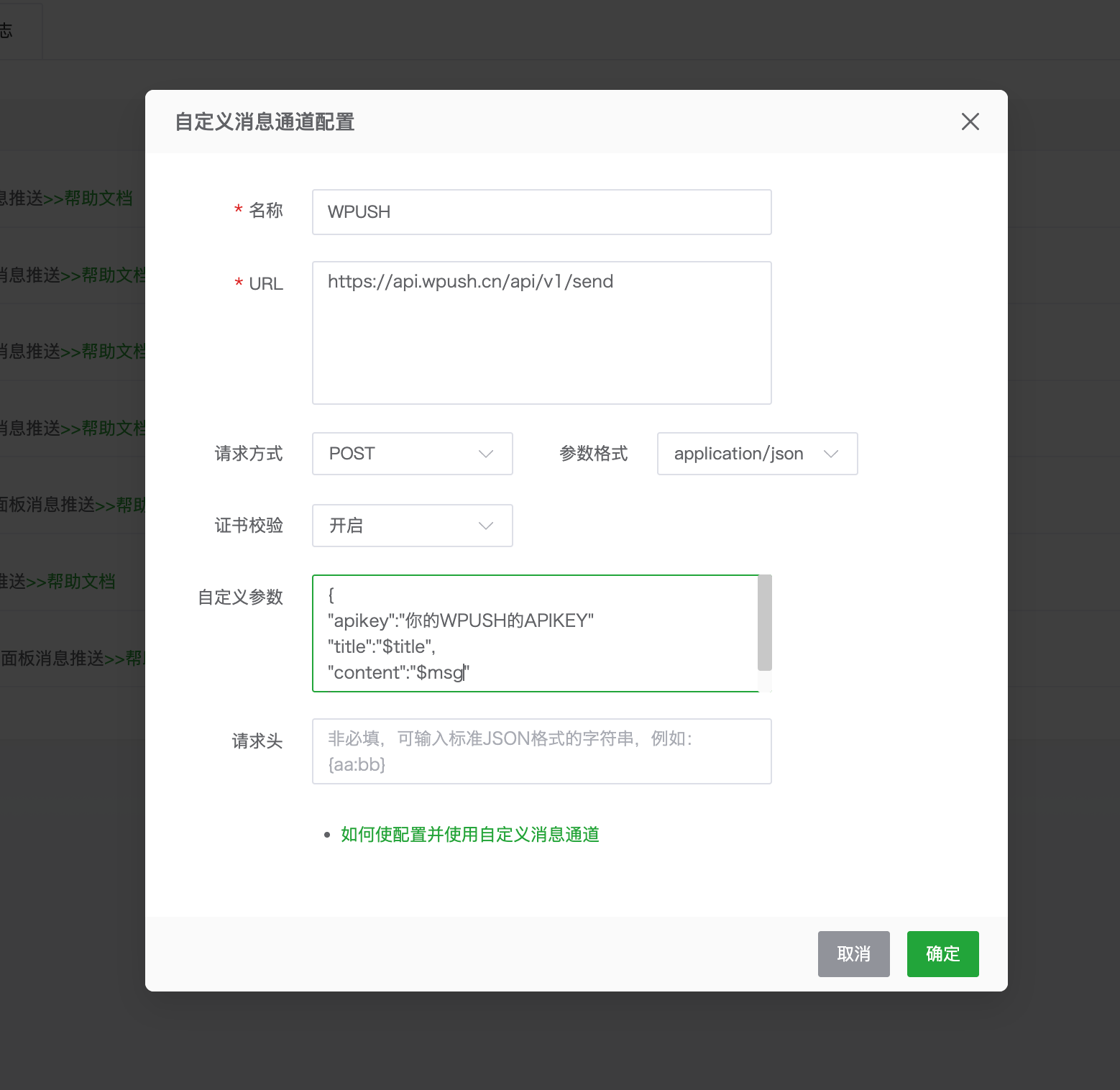
在弹出的「自定义消息通道配置」窗口点「添加」,按下面填表:
| 字段 | 填写 |
|---|---|
| 名称 | WPUSH(可自定,便于识别即可) |
| URL | https://api.wpush.cn/api/v1/send |
| 请求方式 | POST |
| 参数格式 | application/json |
| 证书校验 | 开启 |
| 自定义参数 | 见下方 JSON |
| 请求头 | 可留空 |
自定义参数(把 你的WPUSH的APIKEY 换成真实 Key):
{
  "apikey": "你的WPUSH的APIKEY",
  "title": "$title",
  "content": "$msg"
}$title、$msg 是宝塔内置变量:告警触发时会替换成实际标题与正文。
需要指定渠道时,在自定义参数里追加一行,例如:
{
  "apikey": "你的WPUSH的APIKEY",
  "title": "$title",
  "content": "$msg",
  "channel": "wechat,dingtalk"
}
填完点「确定」保存。
3. 启用并测试
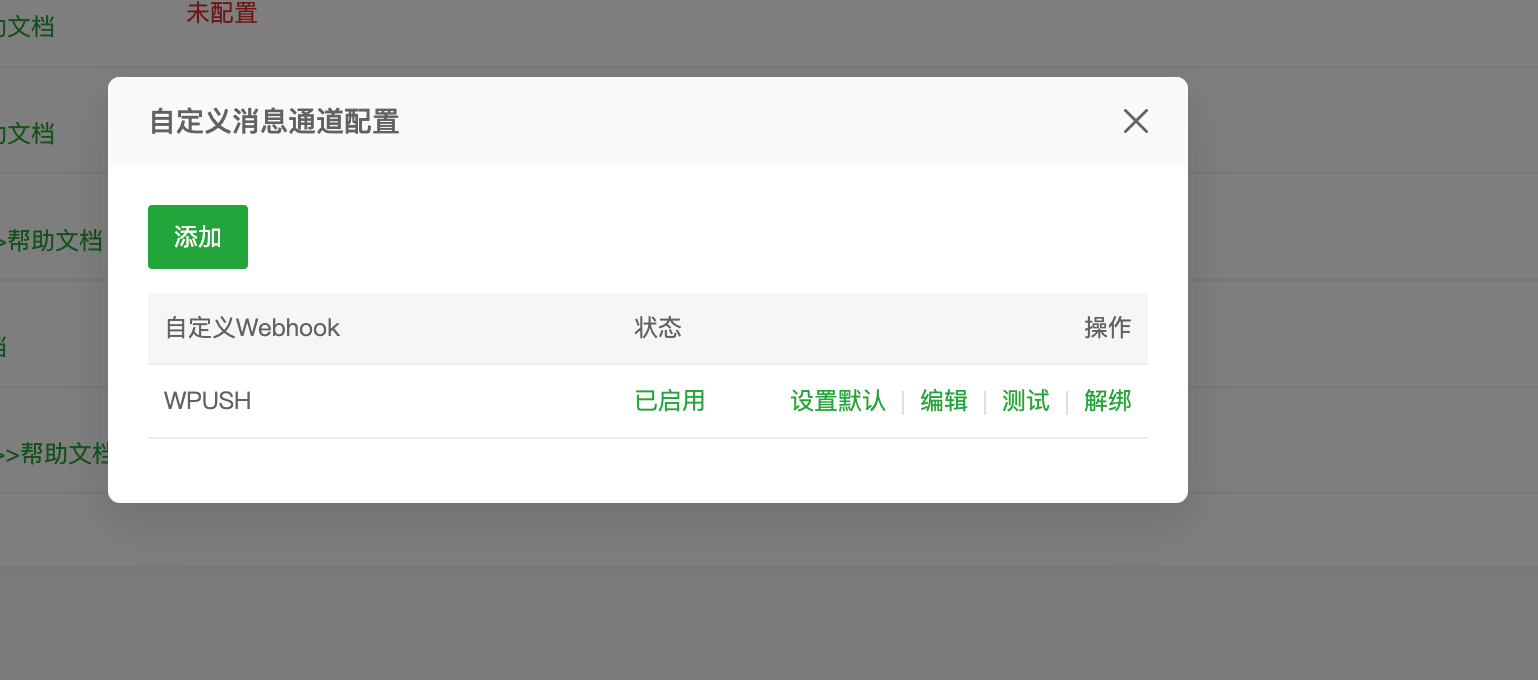
保存后,列表里应出现名为 WPUSH 的通道,状态为「已启用」。可点「设置默认」,让面板告警优先走这条通道;再点「测试」发一条探测消息:
测试成功后,你在 WPush 已绑定的渠道(默认微信)应立刻收到通知。回到「告警设置」主列表,确认各告警模块(CPU、内存、磁盘、证书到期等)已按需开启;触发真实告警时,就会经 WPUSH 推出去。
收不到消息时
| 现象 | 排查 |
|---|---|
| 测试无反应 | 核对 URL 是否为 https://api.wpush.cn/api/v1/send,请求方式是否为 POST,参数格式是否为 application/json |
| 面板提示参数错误 | 检查自定义参数是否为合法 JSON(逗号、引号);$title / $msg 不要改成别的变量名 |
| WPush 返回鉴权失败 | API Key 是否完整、是否有多余空格;到控制台「设置」页重新复制 |
| 有受理成功但手机没收到 | 控制台对应渠道是否已绑定;未写 channel 时默认走微信,确认微信已扫码绑定 |
| 只想推某个群 / 某个实例 | 在 JSON 增加 "option":"实例编码"(需与控制台该渠道的实例编码一致,不可与主题广播同用) |
需要核对投递结果时,可用消息 ID 调 POST /api/v1/query(与飞书接入教程相同)。
和脚本告警的关系
面板告警适合宝塔已覆盖的指标。若还要监控进程存活、业务接口等,可另写 shell + crontab,直接调同一套发送接口,见服务器告警解决方案。两条链路可以共用同一个 API Key 与渠道配置。
现在就把第一条消息推出去
注册 WPush,扫码绑定微信即可收到推送。一次 API 调用同时送达 10 个渠道,内置 MCP Server 与 Agent Skill。